

Description
Descarcă AOMEI OneKey Recovery – Instrument Gratuit de Copiere de Rezervă și Restaurare PC
Prezentare – Ce este AOMEI OneKey Recovery?
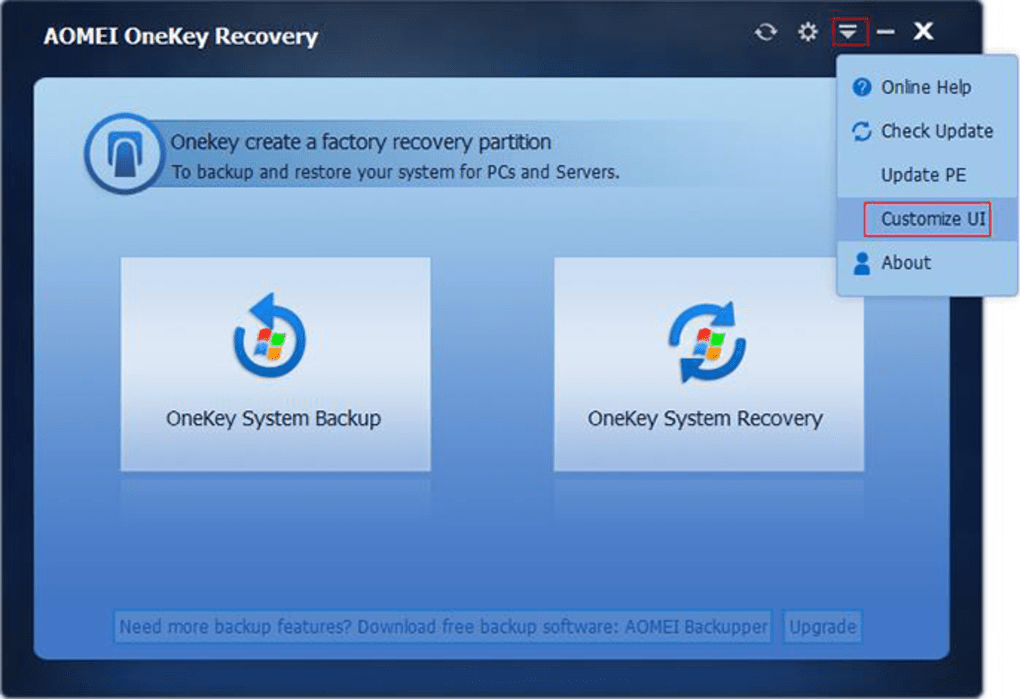
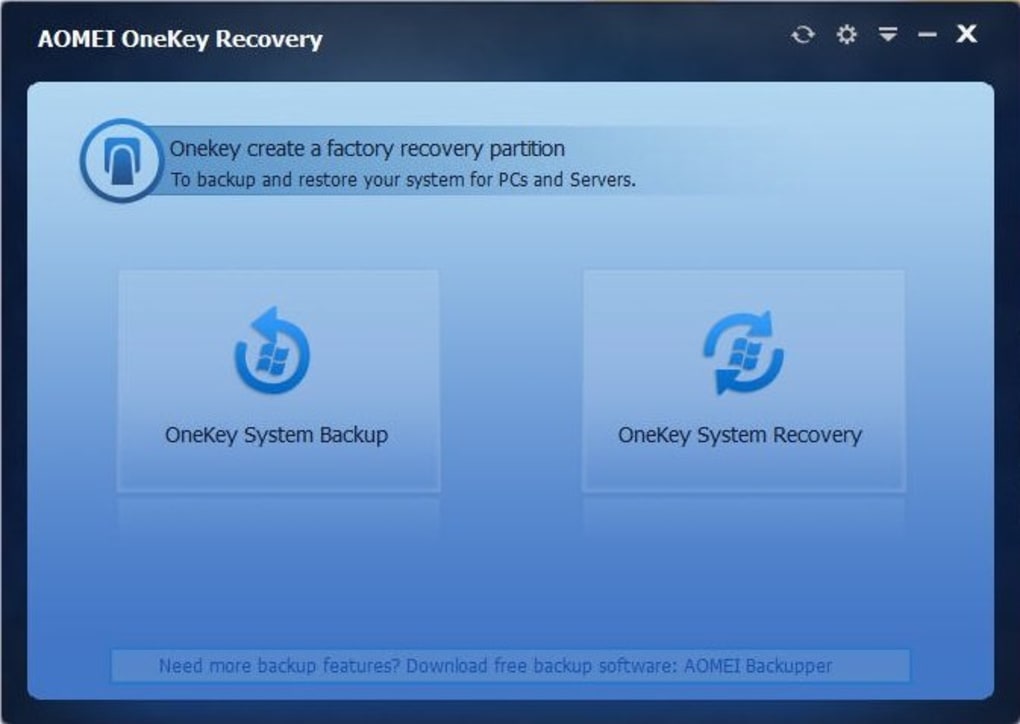
AOMEI OneKey Recovery este un utilitar de copiere de rezervă și restaurare bazat pe Windows, conceput pentru a oferi utilizatorilor PC-urilor un sistem de siguranță rapid și fiabil pentru sistemul de operare, aplicațiile și setările personale. Dezvoltat de AOMEI, un specialist renumit în software de copiere de rezervă, instrumentul creează o imagine completă a mediului OS actual și o stochează pe un disc la alegere. În cazul unui eșec al sistemului, a unei erori la pornire sau al unei pierderi accidentale de date, puteți recupera imediat imaginea salvată cu o singură apăsare a tastei (F11 sau butonul dedicat OneKey pe echipamentele susținute). Programul funcționează independent de producătorul PC-ului, ceea ce înseamnă că puteți proteja un laptop Dell, HP, Lenovo sau un sistem personalizat cu aceeași ușurință. Deși Windows 10 și versiunile ulterioare includ o funcție de copiere de rezervă integrată, AOMEI OneKey Recovery adaugă flexibilitate suplimentară: puteți comprima copiile de rezervă pentru a economisi spațiu, le puteți cripta cu o parolă pentru securitate sporită și puteți programa crearea punctelor de restaurare fără a trebui să navigați prin interfața Windows Settings. O versiune de probă gratuită vă permite să explorați funcțiile de bază înainte de a decide asupra unei licențe, iar mai multe opțiuni plătite dezblochează funcții avansate, cum ar fi stocarea nelimitată a copiilor de rezervă și suport tehnic prioritar. În ansamblu, software-ul are ca scop simplificarea procesului tradițional complex de realizare a imaginilor sistemului, făcându-l accesibil atât pentru utilizatorii începători, cât și pentru profesioniștii IT care au nevoie de o soluție de recuperare fiabilă.
Sisteme de operare compatibile: Windows 7, Windows 8/8.1, Windows 10, Windows 11 (versiuni 32 și 64 biți)
Funcții Cheie care Diferențiază AOMEI OneKey Recovery
- Imaginare Sistem într-un Singur Click: Capturați o instantanee completă a OS-ului, a driverelelor, a aplicațiilor instalate și a setărilor utilizatorului cu o singură comandă.
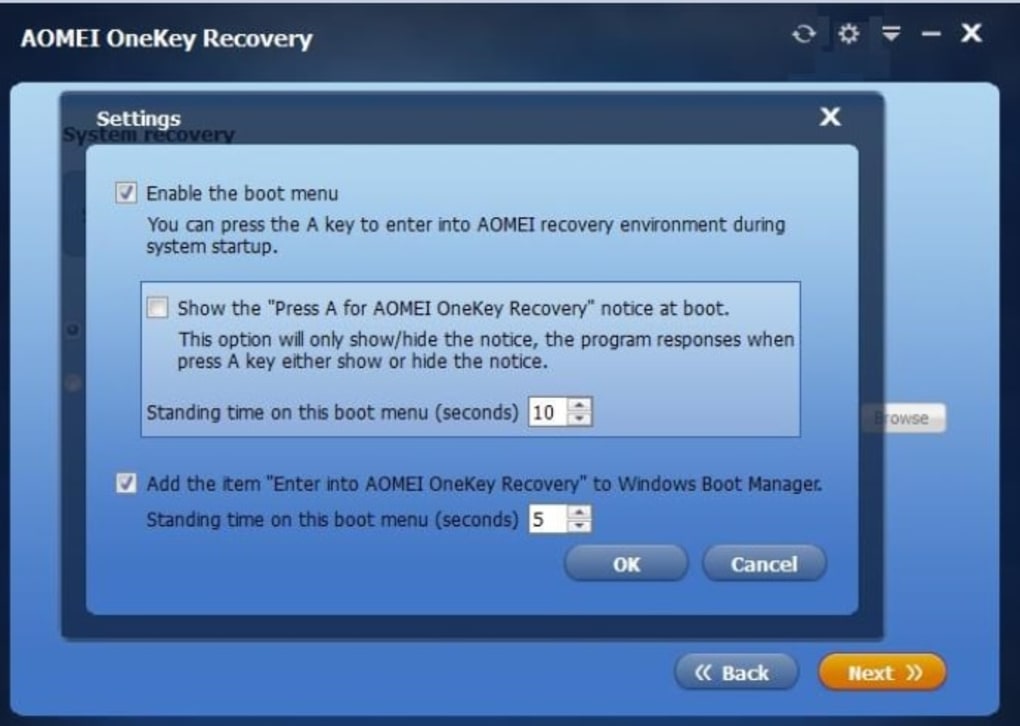
- Restaurare Instantă prin F11 sau Butonul OneKey: Pornește într-un mediu Windows PE ușor și recuperează sistemul în câteva minute, chiar și atunci când Windows nu mai pornește.
- Comprimare Copii de Rezervă: Reduceți dimensiunea imaginii cu până la 70 % folosind algoritmii de comprimare integrați, eliberând spațiu disc pentru puncte de restaurare suplimentare.
- Criptare și Protecție prin Parolă: Protejați copiile de rezervă cu criptarea AES-256 și o parolă personalizată, păstrând datele sensibile împotriva accesului neautorizat.
- Opțiuni Flexibile de Stocare: Salvați imaginile pe discuri interne, pe discuri externe USB, pe resurse de rețea sau chiar pe locații încărcate în cloud.
- Copii de Rezervă Automate Programate: Definiți programări zilnice, săptămânale sau lunare pentru a menține imaginea sistemului actualizată fără intervenție manuală.
- Design Neutral față de Producător: Funcționează pe orice brand de PC, eliminând necesitatea unor instrumente de recuperare specifice OEM-ului.
- Test Gratuit și Licențe În Niveluri: Încercați funcțiile de bază fără cost și actualizați la planuri plătite pentru stocare nelimitată a copiilor de rezervă, suport prioritar și funcții avansate de gestionare.
Instalare, Utilizare și Compatibilitate Sistem
GHID PAS CU PAS pentru Instalare
1. Descărcați instalatorul: Accesați site-ul oficial AOMEI și apăsați butonul „Descarcă Versiunea Gratuită de Proba”. Dimensiunea fișierului este sub 30 MB, ceea ce face descărcarea rapidă chiar și pe conexiuni lente.
2. Rulați instalația: Dublu-clic pe fișierul .exe descărcat. Wizard-ul va cere privilegii administrative – este necesar pentru a accesa funcțiile de nivel inferior ale discului.
3. Acceptați acordul de licență: Citiți EULA, apoi apăsați „Sunt de acord” pentru a continua.
4. Selectați componente: Implicit, motorul principal OneKey Recovery și modulul opțional „Comprimare & Criptare” sunt pre-selectate. Deselectați orice componente pe care nu le doriți.
5. Alegeți dosarul de instalare: Calea implicită (C:\Program Files\AOMEI\OneKeyRecovery) funcționează pentru majoritatea utilizatorilor, dar puteți redirecționa către un alt disc dacă spațiul este limitat.
6. Finalizați instalarea: Apăsați „Instalare” și așteptați până se termină bara de progres. După finalizare, apăsați „Finalizează” pentru a lansa automat programul.
Cum Creezi și Restaurezi o Copie de Rezervă
Creearea unei Copii de Rezervă: Deschide OneKey Recovery, selectați „Creează Copie de Rezervă”, apoi alegeți un disc destinație. Puteți activa comprimarea și seta o parolă pe aceeași pagină. Apăsați „Start” și lăsați software-ul să scaneze partițiile. Procesul durează de obicei între 10 și 30 de minute, în funcție de dimensiunea discului și nivelul de comprimare selectat.
Restaurarea unei Copii de Rezervă: Reporniți PC-ul și apăsați F11 (sau butonul dedicat OneKey) imediat ce apare logo-ul producătorului. Sistemul pornește într-un mediu Windows PE unde veți vedea o listă a imaginilor salvate. Alegeți copia de rezervă dorită, introduceți parola de criptare dacă este necesară și apăsați „Restaurează”. Mașina se va reporni automat odată ce restaurarea se termină, revenind la starea exactă capturată în copia de rezervă.
Compatibilitate Sistem și Considerații de Performanță
AOMEI OneKey Recovery este conceput pentru Windows 7 până la Windows 11, susținând atât modul BIOS, cât și UEFI. Instrumentul funcționează pe SSD-uri, HDD-uri și discuri hibride, ajustând automat dimensiunea blocului pentru o viteză optimă. Pe SSD-uri NVMe moderne, realizarea imaginii poate dura sub cinci minute pentru un sistem tipic de 250 GB. Deoarece software-ul rulează într-un mediu de nivel inferior în timpul restaurării, evită kernel-ul Windows, asigurând că chiar și un sistem complet ne-pornibil poate fi recuperat. Cerințele minime de hardware sunt modeste: un procesor de 1 GHz, 2 GB RAM și 500 MB spațiu liber pe disc pentru program. Pentru implementări în întreprinderi mari, AOMEI oferă un model de licență rețea care se integrează cu Active Directory pentru o gestionare centralizată.
Avantaje și Dezavantaje – Referință Rapidă
- Avantaje:
- Recuperarea într-un singur click elimină pașii manuale complexi.
- Comprimarea și criptarea păstrează copiile mici și sigure.
- Funcționează pe orice brand de PC – fără blocare OEM.
- Testul gratuit oferă funcționalitate completă pentru evaluare.
- Susține atât modurile de pornire BIOS, cât și UEFI.
- Dezavantaje:
- Funcțiile avansate (copii de rezervă nelimitate, suport prioritar) necesită o licență platită.
- Nu există versiune nativă pentru macOS sau Linux – doar pentru Windows.
- Creatia primei copii de rezervă poate fi timpuroasă pe discuri foarte mari.
- Interfața, deși funcțională, pare învechită comparativ cu unele concurente.
Întrebări Frecvente
Este AOMEI OneKey Recovery chiar gratuit?
Este disponibilă o versiune de probă gratuită care include toate funcțiile de bază de copiere de rezervă și restaurare. Pentru a debloca stocarea nelimitată a copiilor de rezervă, suport tehnic prioritar și programări avansate, trebuie să achiziționați o licență.
Pot folosi OneKey Recovery pe un laptop nou care vine cu o partiție de recuperare pre-instalată?
Da. OneKey Recovery funcționează independent de orice instrumente de recuperare specifice OEM-ului, așa că puteți crea propriile imagini sistem în plus față de partiția de fabrică.
Cât de sigură este funcția de criptare?
Software-ul folosește criptarea AES-256, considerată de tip militar și larg acceptată ca foarte sigură pentru datele personale și de afaceri.
Ce se întâmplă dacă discul de copie de rezervă eșuează?
Deoarece OneKey Recovery vă permite să stocați imagini pe mai multe destinații (USB extern, resursă de rețea etc.), este recomandat să păstrați cel puțin două copii ale copiilor critice. Dacă un disc eșuează, puteți selecta simplu o altă imagine salvată pentru restaurare.
Software-ul interferează cu Windows Update sau alte instrumente de securitate?
Nu. OneKey Recovery rulează ca un serviciu în fundal doar în timpul operațiunilor de copiere sau restaurare. Nu blochează Windows Update, scanările antivirus sau alte utilitare de securitate.
Concluzie – Protejează-ți PC-ul Astăzi
AOMEI OneKey Recovery oferă o soluție puternică și independentă de producător pentru crearea copiilor de rezervă completă a sistemului și restaurarea lor cu un efort minim. Combinarea unei recuperări într-un singur click, a comprimării, a criptării și a opțiunilor flexibile de stocare o face o alegere atrăgătoare în comparație cu instrumentele integrate Windows și concurenții mai scumpi. Indiferent dacă sunteți un utilizator casnic care dorește să protejeze fișierele personale sau un administrator IT care gestionează mai multe stații de lucru, interfața intuitivă și motorul fiabil oferă liniște fără o curbă de învățare abruptă. Profitați de versiunea gratuită de probă pentru a experimenta fluxul fără probleme și considerați actualizarea la o licență platită dacă aveți nevoie de seturi nelimitate de copii de rezervă sau suport prioritar. Descarcă AOMEI OneKey Recovery acum și protejează-ți PC-ul Windows împotriva eșecurilor, a ransomware-ului și a pierderii accidentale a datelor.
AOMEI OneKey Recovery impresionează prin procesul său simplu de copiere de rezervă și capacitățile robuste de restaurare. Capacitatea de a comprima și cripta imaginile adaugă o valoare reală utilizatorilor îngrijorați de spațiul de stocare și securitate. Deși interfața ar putea beneficia de o actualizare modernă și nivelul gratuit limitează numărul de imagini stocate, fiabilitatea și viteza generală fac din aceasta o alegere de top pentru utilizatorii Windows care caută un instrument de recuperare de urgență accesibil.Guides & Tutorials for AOMEI OneKey Recovery
How to install AOMEI OneKey Recovery
- Click the Preview / Download button above.
- Once redirected, accept the terms and click Install.
- Wait for the AOMEI OneKey Recovery download to finish on your device.
How to use AOMEI OneKey Recovery
This software is primarily used for its core features described above. Open the app after installation to explore its capabilities.
User Reviews for AOMEI OneKey Recovery 0
No reviews found





